
Menú digital con QR: cómo hacerlo paso a paso
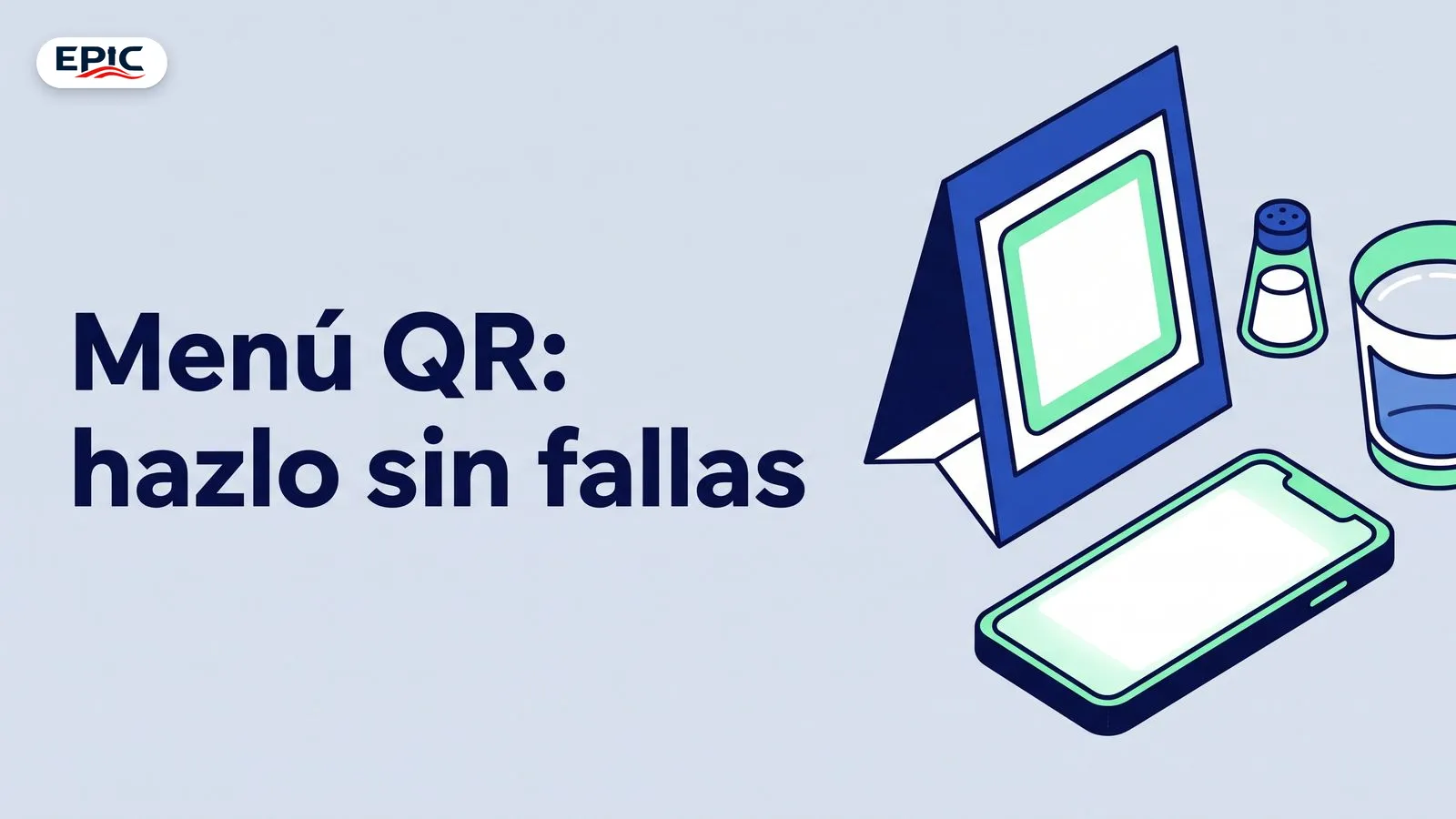
Un menú digital con QR es una página con tus platillos, fotos y precios que tu cliente abre al escanear un código desde su celular. No necesitas una app ni que el cliente descargue nada: apunta la cámara, se abre la liga y ve el menú.
Antes de decidir, conviene tener claro qué debe tener esa página y cómo probarla en tu propio restaurante. Te lo cuento paso a paso.
Qué es y qué no es un menú digital con QR
El QR es solo la puerta de entrada: el código guarda una liga y esa liga lleva a tu menú. Si el menú está mal, el QR no lo arregla.
Tampoco es una foto del menú impreso pegada en una página. Una foto se ve borrosa, pesa y no se puede actualizar sin volver a tomar la foto.
Lo que sí funciona es una página con tus platillos organizados por secciones, con precio y una foto por platillo. Así el cliente encuentra rápido lo que busca y tú cambias un precio en minutos.
Qué debe tener tu menú, sección por sección
Antes de pensar en el código, define el contenido. Esto es lo que el cliente espera ver cuando se sienta a la mesa.
- Entradas, platos fuertes, postres y bebidas. Cada sección con su nombre claro, sin mezclar todo en una sola lista larga.
- Precio visible en cada platillo. Si un precio cambió, se cambia desde tu celular y queda igual en todos los QR del local.
- Una foto por platillo. No hace falta un estudio: una foto bien iluminada, tomada con tu celular, ayuda más que una foto oscura.
- Descripción corta. Dos o tres ingredientes bastan para que el cliente decida, sobre todo si hay algo picante o con algún ingrediente que no todos comen.
- Lo que se puede pedir para llevar. Si manejas pedidos para recoger, dilo en la misma página para que el cliente no tenga que preguntar.
Si tu menú cambia por temporada, deja lista la sección de temporada desde ahora. Cuando llegue el momento, solo publicas los platillos nuevos y despublicas los viejos.
Cómo crear tu menú digital paso a paso
Este es el orden que te recomendamos seguir. Puedes hacerlo en una tarde si ya tienes tus precios a la mano.
Paso 1. Reúne la información
Antes de abrir cualquier herramienta, junta tus platillos con precio y una foto de cada uno. Si tienes el menú impreso, úsalo como base y corrige lo que ya cambió.
Paso 2. Crea la página de tu menú
Puedes crear tu página describiendo tu negocio: pones el nombre del restaurante, el tipo de comida y lo que ofreces, y de ahí partes para cargar platillos y precios. En este artículo te cuento qué preparar antes de empezar.
Paso 3. Organiza secciones y publica los platillos
Sube primero las secciones y después los platillos de cada una. Si tienes un platillo estrella, ponlo al inicio de su sección: es lo primero que va a ver el cliente.
Paso 4. Genera el código QR
El código debe llevar a la liga de tu menú. Imprímelo en tamaño suficiente para que se lea desde el asiento, no en una esquina diminuta del mantel.
Paso 5. Pruébalo antes de imprimir
Escanea el código con dos celulares distintos, uno con buena señal y otro no tanto. Revisa que la página cargue, que los precios coincidan y que las fotos se vean bien.
Paso 6. Colócalo en las mesas y en el mostrador
Un QR por mesa te permite identificar de dónde viene cada pedido si tu página lo permite. Si solo quieres que consulten el menú, un código por mesa es suficiente.
Dónde poner el QR y cómo cuidarlo
El código no sirve de nada si nadie lo ve o si nadie sabe qué hacer con él.
- En cada mesa. Con una línea breve: "Escanea para ver el menú". Sin instrucciones largas.
- En el mostrador. Para quien entra a preguntar si hay menú o qué se puede pedir para llevar.
- En tus empaques y volantes. Si alguien se lleva tu comida, el código en la caja hace que vuelva a ver el menú.
- En tu perfil de WhatsApp e Instagram. Un solo link que puedes compartir cuando te pregunten por el menú.
Revisa el código cada cierto tiempo. Si el papel se maltrata o el código se raya, el cliente no va a poder escanearlo y va a terminar preguntando por todo.
Qué hacer si el cliente no tiene datos o el internet falla
Este es el punto que más se descuida y el que más problemas causa en hora pico.
Ten siempre un menú impreso de respaldo, aunque sea una hoja por mesa. No es competencia del QR: es lo que evita que la mesa se quede esperando si la señal no ayuda.
También revisa que la página cargue rápido con el internet de tu local. Si tu propio celular tarda en abrirla, el del cliente va a tardar más.
Y si el cliente no trae datos, tu mesero puede mostrarle el menú desde su celular. Para eso conviene que el menú se lea bien en pantalla pequeña, sin tener que ampliar.
Errores que conviene evitar
- Imprimir el QR antes de probarlo. Un código mal generado te obliga a reimprimir todo.
- Dejar precios viejos. Si cambias el precio en el sistema pero no en la página, el cliente va a reclamar con razón.
- Poner el menú completo en una sola lista. El cliente se pierde y termina pidiendo lo de siempre.
- No decir qué incluye cada platillo. Si algo lleva picante o un ingrediente que no todos comen, mejor decirlo antes.
Preguntas frecuentes
¿El cliente necesita descargar una app?
No. El QR abre una página en el navegador del celular. El cliente solo apunta la cámara y toca la liga.
¿Puedo cambiar los precios sin reimprimir el código?
Sí. El código lleva a tu página, así que cambias el precio desde tu celular y el QR impreso sigue funcionando igual.
¿Sirve para pedidos para llevar?
Sí. Puedes poner en la misma página lo que se puede pedir para recoger y cómo hacer el pedido.
¿Qué pasa si el cliente no tiene internet?
Conviene tener un menú impreso de respaldo. También puedes mostrarle el menú desde el celular del mesero.
¿Necesito un código distinto por mesa?
Si solo quieres que consulten el menú, no. Si quieres identificar el número de mesa en cada pedido, sí conviene un código por mesa.
Ideas para aprovecharlo en tu negocio
Ya tienes el menú en una página y el QR en las mesas. El siguiente paso es sacarle más provecho a esa misma página según el tipo de negocio de comida que tengas.
- Si tienes una taquería o un restaurante, configura un código QR por mesa para que el cliente consulte el menú y haga su pedido con el número de mesa. Así la cocina recibe cada pedido identificado y tú ves qué mesas están pidiendo, sin que el mesero tenga que repetir el menú de memoria.
- Si vendes comida para llevar o por encargo, activa el carrito y el cobro en línea con tu propia cuenta de Mercado Pago, y pide un anticipo en los pedidos grandes. El cliente paga desde la misma página y tú empiezas a cocinar con el pedido pagado, no con una promesa por chat.
- Si tienes una cafetería o una panadería, publica en tu página los productos del día con foto y precio, y comparte el link en tu perfil de WhatsApp e Instagram. Cuando alguien pregunte qué hay hoy, le mandas la liga y ve el menú actualizado, no una foto vieja que ya no coincide.
¿Se te ocurrió algo para tu restaurante? Pruébalo en tu demo gratis: crea tu demo.
Prueba tu idea con tu propio negocio.
Cuéntanos qué haces y creamos una primera versión de tu página para que la pruebes con tu negocio. Crear tu demo es gratis.
Crear mi demo gratisSigue leyendo
Noticia4 min de lectura
SAT: condona multas y recargos, pero el plazo vence
El Programa de Regularización Fiscal 2026 del SAT reduce hasta 100% multas y recargos. Las solicitudes cierran el 31 de octubre y el pago en dos parcialidades
Noticia4 min de lectura
El Buen Fin 2026: 5 puntos que revisar antes de registrarte
Del 13 al 17 de noviembre es El Buen Fin 2026. Revisa inventario, logística y atención antes del 12 de noviembre, fecha límite de registro.
Noticia4 min de lectura
Efectivo: qué cambia con la nueva ley de pagos
La Comisión de Hacienda aprobó la Ley de Economía Digital. Hacienda podría definir giros que solo acepten pagos electrónicos. Te contamos qué sigue.